- Huawei ofrece cientos de esferas de reloj gratuitas, y miles más de pago con precios asequibles.
- También puedes personalizar tu HUAWEI WATCH con una esfera de reloj animada, con foto, con video, o con información de salud y deportes.
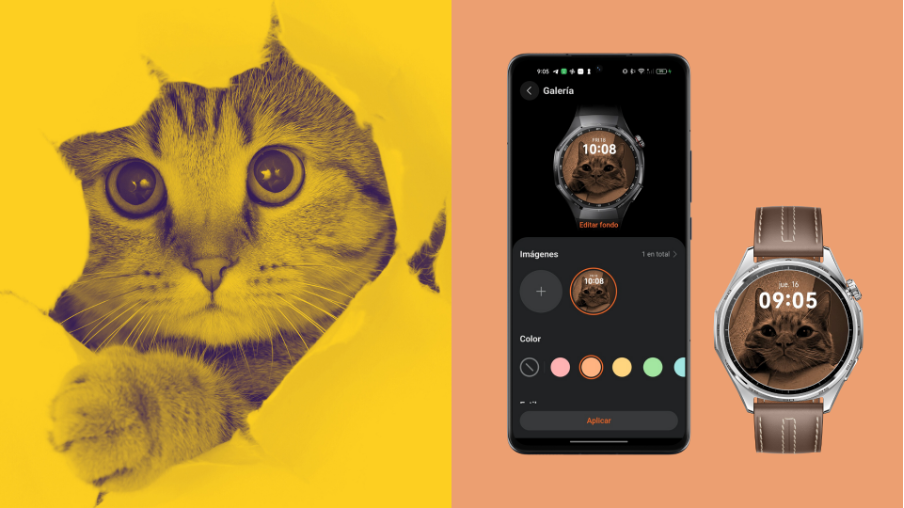
Aunque Huawei siempre se ha caracterizado por ofrecer diferentes opciones de personalización en los smartwatches, que van desde diferentes materiales de fabricación hasta correas de distintos colores, la forma de darle un toque completamente personal a un HUAWEI WATCH es a través de las Esferas del reloj, las cuales se pueden personalizar para colocar una fotografía o video de mascotas o personas que queremos llevar en nuestra muñeca.
¿Cómo añadir una foto o video a una Esfera del reloj?
A diferencia de otras Esferas del reloj, la opción para personalizarlas con una foto o vídeo sólo puede realizarse desde la aplicación de HUAWEI Health, y no desde el HUAWEI WATCH.
Para ello:
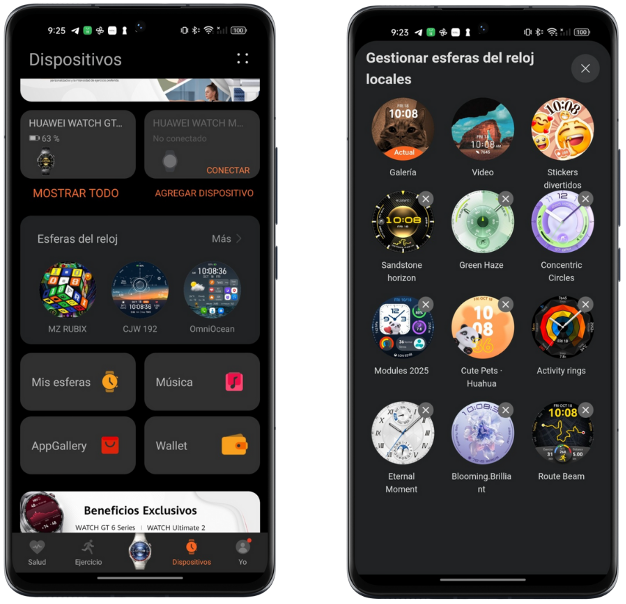
- Ve a HUAWEI Health > Dispositivos.
- Selecciona la opción “Mis esferas”.
- Ahí ve a la opción Gestionar esferas del reloj locales.
- Si vas a personalizar la esfera con una fotografía, selecciona la esfera “Galería”, si lo vas a hacer con un video, selecciona “Video”.
En la esfera “Galería”, selecciona el signo de + para agregar una imagen, ya sea tomada con el teléfono, o bien, eligiendo del carrete de tu teléfono. Una vez seleccionada y acomodada la foto, sólo presiona en “Aplicar” para ver la esfera personalizada en tu HUAWEI WATCH.
Para la esfera de “Video”, te aparecerán varias carátulas predeterminadas con diferentes videos inspirados en la naturaleza, pero también puedes agregar tu propio clip desde la opción de +. De hecho, puedes seleccionar sólo una parte del video que quieras reproducir en la esfera, pudiendo seleccionar desde 1 hasta 49 segundos de tu clip.
Por otro lado, la personalización de ambas esferas también permite elegir entre diferentes estilos de hora, color, posición de los ítems, etc.
Es importante mencionar que la Esfera de reloj de Video consume mucha más batería que otras esferas.
¿Cómo personalizar cualquier otra Esfera de reloj en el HUAWEI WATCH?
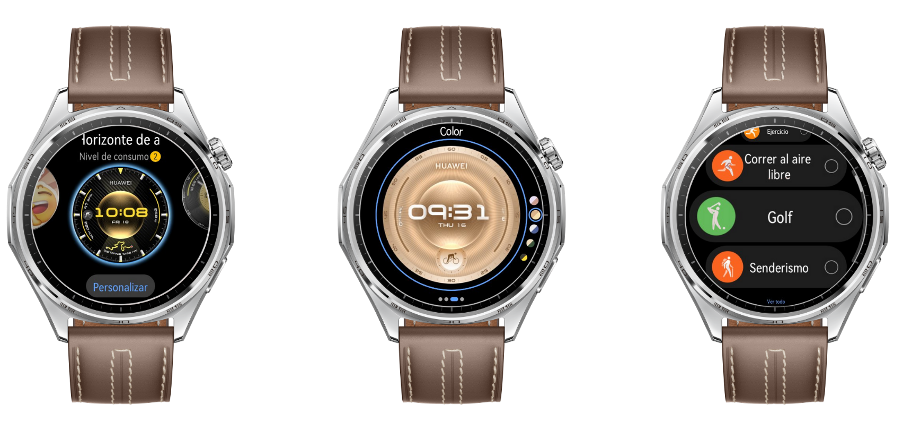
La manera más rápida y sencilla de cambiar y personalizar las diferentes esferas de reloj es dejando presionada la pantalla del smartwatch y posteriormente desplazarte entre los diferentes diseños. Aquellas esferas que cuenten con un ícono de engrane en la parte inferior podrán ser personalizadas: cambiar el color, fondo, estilo o agregar elementos de salud o deportes.
También puedes eliminar una esfera que no te guste o necesites, sólo debes deslizar el dedo hacía arriba sobre la esfera desde el menú para cambiar, o personalizarla.
Si tienes más dudas o requieres ayuda, siempre puedes contactar al equipo de soporte de Huawei desde la app de My HUAWEI en dispositivos Huawei, o en HUAWEI Online Store, donde también podrás ver los nuevos lanzamientos como los HUAWEI WATCH GT 6 Series, HUAWEI WATCH Ultimate 2 y más.