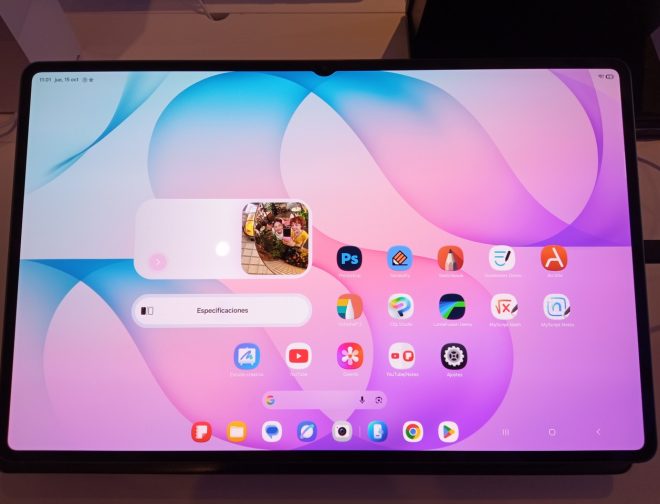
El accesorio permite usar la tableta en modo escritorio y ofrece facilidades con las funciones de Galaxy AI y la conectividad con los dispositivos del ecosistema Samsung.
Diseñada para adaptarse a las más diversas rutinas de los usuarios con las funciones de Galaxy AI[1], la Galaxy Tab S10 Ultra viene acompañada de accesorios que potencian tu productividad, como el S Pen y la funda con teclado. Además de ampliar el uso del dispositivo al formato de escritorio, ofreciendo una experiencia similar a la de una PC, la funda con teclado del modelo brinda otras facilidades que pueden configurarse y utilizarse según las preferencias del usuario. Descubre a continuación cómo aprovechar este accesorio de forma ágil y sencilla.
Cómo utilizar la funda con teclado en tu Galaxy Tab S10 Ultra
Comenzar a usar la funda con teclado en la Galaxy Tab S10 Ultra es muy sencillo: solo tienes que acoplar el accesorio a la tableta. La funda cuenta con un soporte magnético para mantener el S Pen seguro, permitiéndote tenerlo siempre a mano y listo para usar. Otras características destacadas del accesorio incluyen teclas retroiluminadas de tamaño completo y un touchpad de alta precisión que no consume batería.
Para activar rápidamente el touchpad de la funda con teclado, simplemente usa el atajo de teclado presionando las teclas Fn y la Barra espaciadora al mismo tiempo. También puedes activar y desactivar el touchpad accediendo a Configuración > Administración general > Teclado físico. A partir de ahí, puedes configurar la funda con teclado para utilizarla como prefieras. Ella ofrece opciones como agregar tus propios atajos, incluidos accesos directos a aplicaciones para encontrarlas rápidamente, y utilizar el teclado en la propia pantalla del dispositivo, entre otras opciones de personalización.
Con la funda con teclado también puedes controlar otras funciones de la Galaxy Tab S10 Ultra, como el volumen, el brillo de la pantalla, el control de medios y las funciones de Galaxy AI.
Descubre las funciones de la tecla Galaxy AI
Junto a las teclas direccionales (Alt), encontrarás una tecla específica para activar las funciones de Galaxy AI en tu Galaxy Tab S10. Al presionar esta tecla, el dispositivo abre un chat con el asistente de inteligencia artificial para ayudarte a encontrar lo que necesitas. Puedes hacer tus solicitudes por voz o escribiéndolas, y el dispositivo te ofrecerá distintas soluciones, desde crear un itinerario de viaje o una receta con los ingredientes que tienes en el refrigerador, hasta gestionar el uso de dispositivos en tu hogar.
Con la aplicación SmartThings de Samsung, puedes administrar todos los dispositivos de tu hogar en un solo lugar. Con todos los dispositivos conectados a la plataforma, puedes utilizar tu Galaxy Tab S10 Ultra para encender o apagar la aspiradora, programar un ciclo de la lavadora e incluso añadir un recordatorio para una cita importante.
Otras funciones de Galaxy AI incluyen Marcar para buscar en Google, que facilita la navegación y entrega resultados de búsqueda de forma rápida y sencilla, sin necesidad de interrumpir lo que estás haciendo para abrir una nueva pestaña. Esta función opera en la tableta del mismo modo que en el smartphone: solo tienes que rodear con un círculo el elemento de tu interés y la información de la búsqueda aparecerá automáticamente en la pantalla.
Controla tu smartphone Galaxy desde la Tab S10 Ultra
Uno de los principales objetivos del Ecosistema Galaxy es mejorar la conectividad entre los dispositivos Samsung. Por eso, puedes acceder a archivos, búsquedas web y otros elementos de tu smartphone Galaxy directamente desde tu Tab S10 Ultra. Para hacerlo, accede a Configuración > Multicontrol y sigue las instrucciones en pantalla para activar la función en ambos dispositivos. Si los estás emparejando por primera vez, solo tienes que hacer clic en la búsqueda de dispositivos y seleccionar “Emparejar” cuando el número de emparejamiento informado en tu smartphone aparezca en la pantalla de la tableta.
Para los usuarios que tienen más de un dispositivo emparejado con la Galaxy Tab S10 Ultra, es posible alternar el control de un dispositivo a otro simplemente presionando las teclas Fn y Tab. De este modo, puedes cambiar el control de tu smartphone corporativo al personal, por ejemplo.
Y para aprovechar al máximo los recursos de Multicontrol en tu Galaxy Tab, accede a Configuración > Dispositivos conectados > Mantener aplicaciones en otros dispositivos. Desde ahí, puedes ver las imágenes de tu smartphone directamente en la galería de la tableta, revisar notificaciones, responder mensajes e incluso continuar búsquedas web iniciadas en tu smartphone (basta con abrir el historial del navegador en tu Tab S10 Ultra).