Vaya semana que está teniendo Ubisoft. Y es que tras la revelación, de forma oficial, de Assassin’s Creed Black Flag Resynced, incluyendo sus diversas ediciones, la compañía gala planea expandir la experiencia de juego con nuevas ramificaciones en la trama del juego relacionadas a las diversas figuras del juego base. Como es Blackbeard’s Treasure, o […]
Leer más
Al parecer más franquicias desean llegar al mundo del cine o de las pantallas grandes. Y es que ahora la IP de Battlefield podría pegar este salto gracias al dúo de Christopher McQuarrie (Misión Imposible/Sospechosos habituales) y Michael B. Jordan (Los Pecadores). Ambas celebridades están reuniéndose con grandes estudios de lo que es Hollywood y […]
Leer más
Atentos seguidores y gamers de Final Fantasy XIV, la próxima expansión del juego ya tiene nombre y fecha de lanzamiento, aproximada. Y es que la compañía nipona ha revelado en el Fan Festival 2026 que la versión 8.0 se llamará Evercold, la cual estará disponible en enero de 2027. Pero no solo tenemos esta novedad, […]
Leer más
¡Crea GIFs originales a partir de fotos en la galería de imágenes para que tu smartphone Samsung Galaxy Z Flip4 se vea aún más auténtico!.

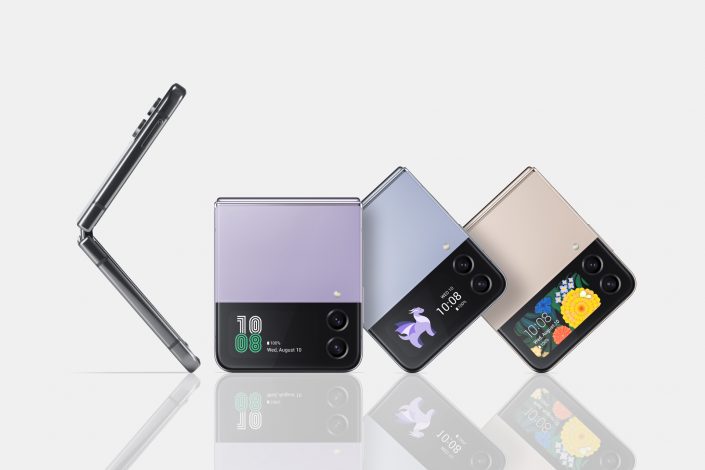
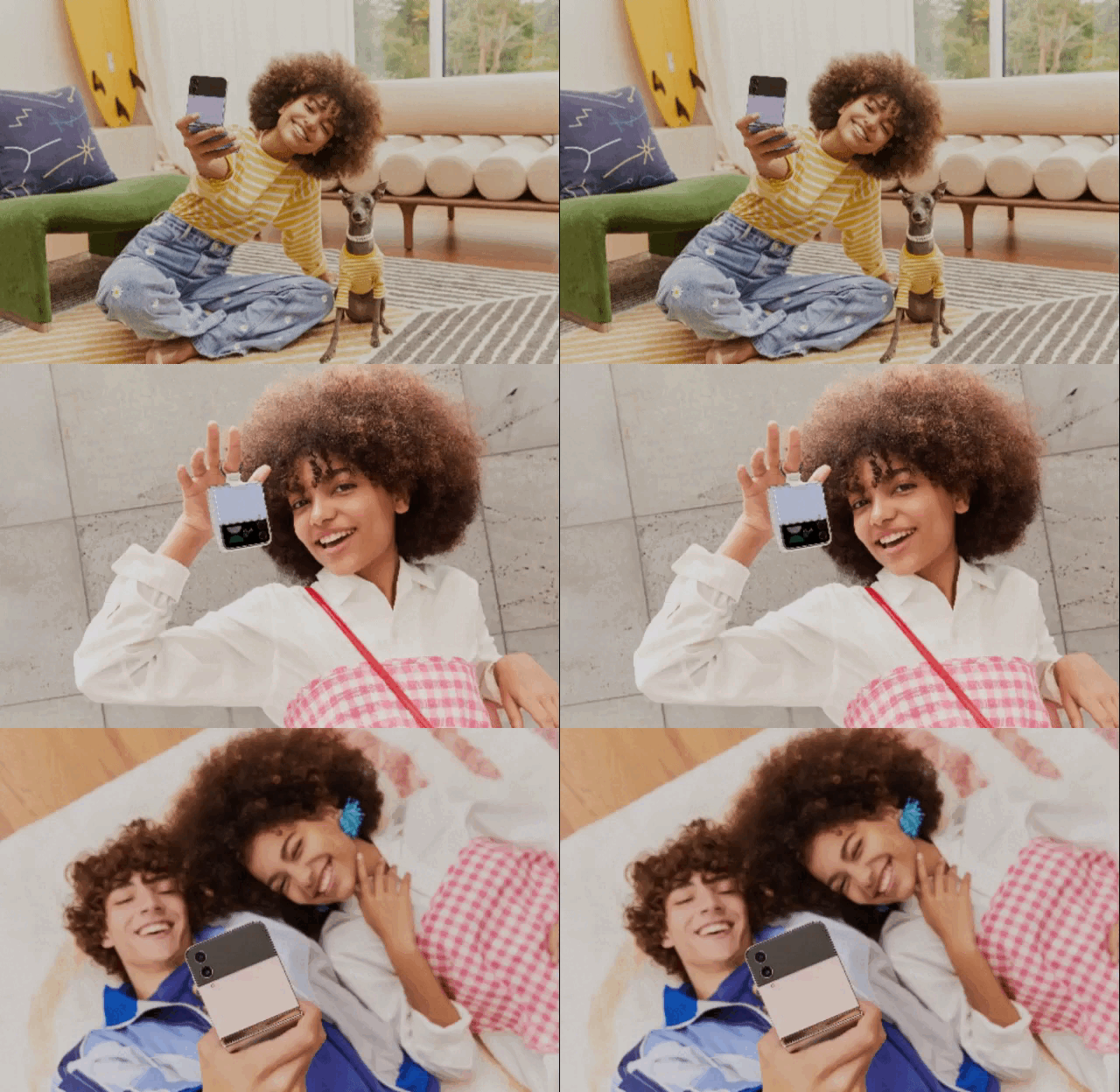
El Samsung Galaxy Z Flip4 5G es un smartphone plegable muy elegante que ofrece numerosas opciones para que los usuarios exploren su personalidad al máximo. Incluso plegado, el dispositivo gana un encanto adicional con la personalización de las imágenes que se muestran a través de la pantalla externa, exhibiendo incluso animaciones originales cortas en formato GIF creadas por el propio usuario.
Ve, en simples pasos, lo fácil que es crear imágenes GIF con fotos almacenadas en la galería de tu Galaxy Z Flip4 5G y cómo hacer que tu smartphone plegable sea aún más único al mostrar los GIFs originales en la pantalla externa.
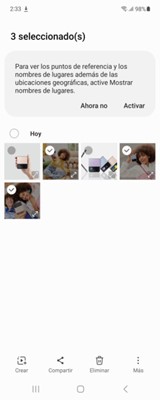
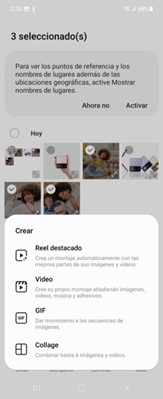
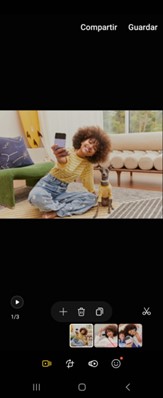
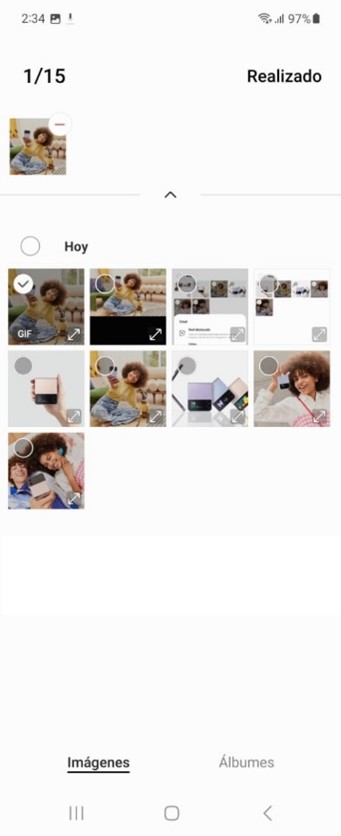
En primer lugar, abre la galería de imágenes de tu Galaxy Z Flip4 5G y selecciona las imágenes que te gustaría usar para crear una animación en formato GIF. Luego, selecciona «Crear» en la barra de herramientas inferior y la opción «GIF» en el menú. Después, presiona la opción “Guardar” y ¡listo! El celular crea una animación GIF que muestra las imágenes seleccionadas en movimiento secuencial y las guarda directamente en la galería.


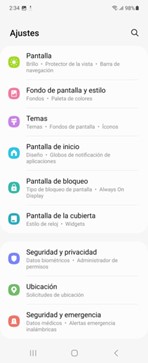
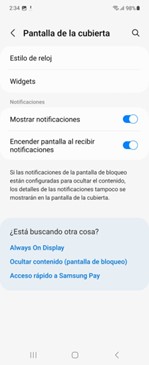
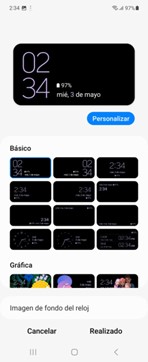
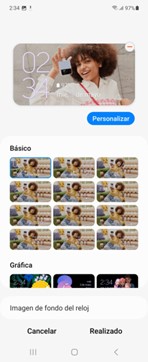
Para personalizar la pantalla externa del Galaxy Z Flip4 5G con el GIF que creaste, abre los ajustes y accede a la opción “Pantalla frontal”. Luego selecciona «Estilo de reloj» y, en la siguiente pantalla, «Imagen de fondo del reloj».


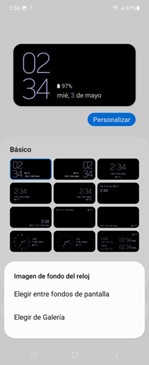
Selecciona la opción «Elegir de la galería» en el menú. Una vez en la galería, selecciona el GIF que deseas usar y luego termina haciendo clic en «Listo».


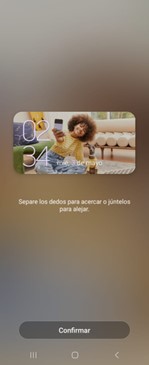
Cuando seleccionas «Listo», se mostrará una vista previa de cómo se mostrará el GIF en la pantalla externa del smartphone cuando esté doblado. En este punto, podrás expandir, contraer o arrastrar la imagen al marco perfecto. A continuación, selecciona «Confirmar» para pasar a la pantalla final donde será posible personalizar los colores y las posiciones en las que se mostrará la información del reloj. Finaliza el proceso una vez más haciendo clic en «Listo».


¡Listo! Ahora, la pantalla externa de tu Z Flip4 5G ganó una nueva personalidad con un GIF exclusivo, hecho por ti. Y si lo prefieres, puedes seguir el mismo paso a paso para configurar una foto o video en la pantalla externa de tu Flip4. ¡Elige lo que más te gusta y disfruta!

Te dejaremos noticias todos los días en tu bandeja de entrada